Table of Contents
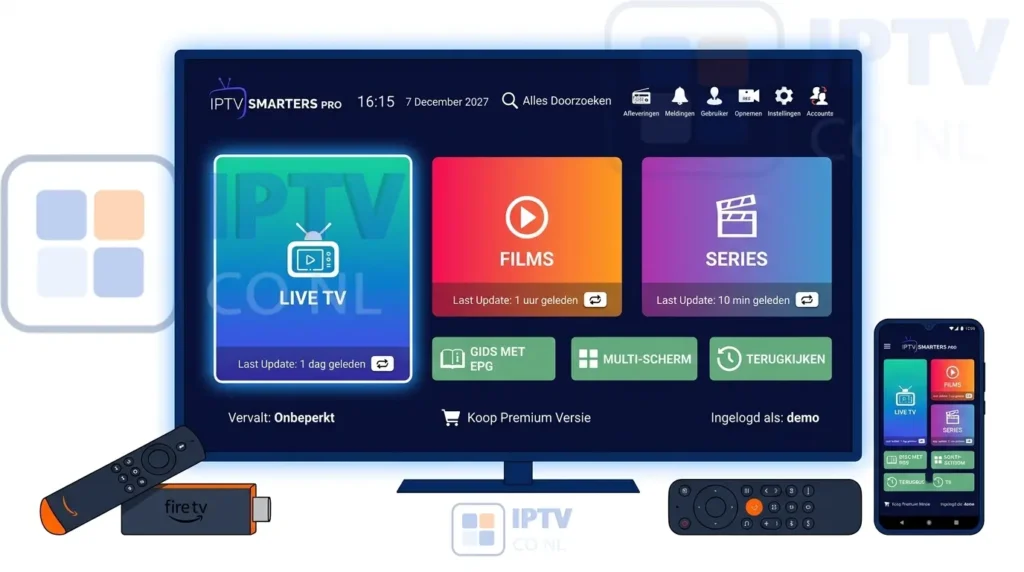
IPTV Smarters Pro is één van de populairste IPTV spelers van 2026, en niet zonder reden. De app is gratis, werkt op vrijwel elk apparaat en organiseert al je live zenders, films en series in één overzichtelijke interface. In deze complete gids leggen we stap voor stap uit hoe je IPTV Smarters Pro installeert en instelt op je Smart TV, Firestick, Android, iPhone en pc, zodat je binnen enkele minuten kunt kijken met je IPTV NL abonnement.
Belangrijk om te weten voordat we beginnen: IPTV Smarters Pro is een mediaspeler, geen abonnement. De app zelf bevat geen zenders. Je hebt altijd een actief IPTV abonnement nodig, waarmee je inloggegevens (Xtream Codes of een M3U-link) ontvangt om de app te activeren. Heb je nog geen abonnement? Bij IPTV Nederland ontvang je je gegevens binnen enkele minuten na aankoop, en we helpen je gratis met de installatie.
Wat is IPTV Smarters Pro?
IPTV Smarters Pro is een gratis IPTV mediaspeler die je IPTV abonnement omzet in een gebruiksvriendelijke tv-ervaring. De app ondersteunt twee inlogmethoden: Xtream Codes API (de standaardmethode die de meeste aanbieders gebruiken) en een M3U-playlist link. Beide verbinden de app met de servers van je aanbieder.
De belangrijkste redenen waarom IPTV Smarters Pro zo populair is:
- Werkt op bijna elk apparaat: Android, Firestick, iPhone, Apple TV, Windows en Mac.
- Ingebouwde EPG (elektronische programmagids) zodat je precies ziet wat er nu en straks op tv is.
- Live TV, films en series netjes gescheiden in aparte categorieën.
- Ondersteunt VPN zonder problemen, voor wie extra privacy wil.
- Multi-user modus: laad tot tien abonnementen in dezelfde app en wissel eenvoudig.
De app is volledig legaal, net als VLC of Kodi. Het is simpelweg een speler; wat je ermee kijkt hangt af van je IPTV aanbieder.
Tip: Weet je niet zeker of IPTV Smarters Pro de beste keuze is voor jouw toestel? Lees dan onze gids over de beste IPTV apps van 2026 voor een volledig overzicht met voor- en nadelen.
Wat heb je nodig voordat je begint?
Voordat je IPTV Smarters Pro installeert, zorg je dat je het volgende bij de hand hebt:
- Een stabiele internetverbinding. Voor soepel HD kijken heb je minimaal 10 tot 15 Mbps nodig. Voor 4K raden we 25 Mbps of meer aan. Een bekabelde verbinding (Ethernet) is altijd betrouwbaarder dan wifi, maar een sterk 5GHz wifi-signaal werkt ook prima.
- Een actief IPTV abonnement. Je aanbieder geeft je óf Xtream Codes (server-URL, gebruikersnaam en wachtwoord) óf een M3U-link. Houd deze gegevens klaar, want je hebt ze direct na installatie nodig.
- De juiste tijd- en datuminstelling op je apparaat. Een verkeerde tijd kan zorgen voor inlogproblemen.
Nog geen abonnement? Bekijk hieronder onze IPTV NL pakketten, dan ontvang je je Xtream Codes binnen enkele minuten.
Kijk alles wat je wilt met je IPTV NL abonnement
Van Formule 1 en live voetbal tot films, series, het nieuws en documentaires. Met een 4K IPTV NL abonnement heb je alle Nederlandse zenders én een enorme bibliotheek aan films en series in één app. Wij helpen je gratis met de installatie op elk apparaat.
- F1, voetbal & live sport in 4K
- Films, series & documentaires
- Alle Nederlandse zenders & nieuws

Xtream Codes of M3U: wat is het verschil?
Voordat we per apparaat aan de slag gaan, is het handig om te weten welke inlogmethode je gebruikt. Je vindt dit terug in de welkomstmail van je aanbieder.
Xtream Codes API bestaat uit drie aparte velden: een server-URL, een gebruikersnaam en een wachtwoord. Dit is de aanbevolen methode. Xtream Codes laadt live zenders, films, series én de programmagids in één keer, en organiseert alles netjes in categorieën.
M3U URL is één lange link (die vaak eindigt op .m3u of .m3u_plus). Dit laadt een platte zenderlijst zonder extra informatie. Kies M3U alleen als je aanbieder geen Xtream Codes aanbiedt, of als de app-versie op je toestel Xtream Codes niet ondersteunt.
Kort samengevat: heb je een gebruikersnaam, wachtwoord én server-URL? Gebruik dan Xtream Codes. Zie je alleen één lange link? Dan gebruik je de M3U-methode. Bij IPTV Nederland leveren we standaard beide, zodat je altijd de beste optie kunt kiezen.
IPTV Smarters Pro installeren op Android en Android TV
Op Android-telefoons, tablets, Android TV en Google TV (zoals Philips, TCL en Sony toestellen) is de installatie het eenvoudigst.
- Open de Google Play Store op je apparaat.
- Zoek naar “IPTV Smarters Pro” en kies de app van de ontwikkelaar Whmcs Smarters.
- Tik op Installeren en wacht tot de app is gedownload.
- Open de app en accepteer de gebruiksvoorwaarden en de gevraagde toestemmingen (opslag en netwerk). Zonder deze toestemmingen wordt je playlist niet bewaard.
- Ga verder met de stap “Je abonnement toevoegen” verderop in deze gids.
IPTV Smarters Pro installeren op Amazon Firestick en Fire TV
De Firestick is een populaire keuze, maar let op: IPTV Smarters Pro staat niet in de Amazon App Store. Je moet de app daarom “sideloaden” via de gratis Downloader-app. Dat klinkt ingewikkelder dan het is, volg gewoon deze stappen.
Stap 1: Onbekende apps toestaan
- Ga naar Instellingen > My Fire TV > Ontwikkelaarsopties.
- Zie je “Ontwikkelaarsopties” niet? Ga dan naar Instellingen > My Fire TV > Over, selecteer de naam van je Fire TV Stick en klik daar 7 keer op. De ontwikkelaarsopties verschijnen nu.
- Zet “Apps van onbekende bronnen installeren” aan voor de Downloader-app.
Stap 2: De Downloader-app installeren
- Ga terug naar het beginscherm en zoek via het zoekvenster naar “Downloader”.
- Installeer de Downloader-app (het oranje icoon) en open hem.
Stap 3: De IPTV Smarters Pro APK downloaden
- Open Downloader en selecteer het URL-veld.
- Voer de officiële download-URL van IPTV Smarters Pro in die je aanbieder je aanlevert, en klik op Go.
- Wacht tot het bestand (ongeveer 20MB) is gedownload en klik op Installeren.
- Na de installatie klik je op Klaar, en daarna op Verwijderen om het installatiebestand op te ruimen (dit bespaart ruimte).
Stap 4: Open de app en ga verder met “Je abonnement toevoegen” hieronder.
Werkt de Firestick niet soepel? Verreweg de meeste installatieproblemen komen door twee dingen: “Apps van onbekende bronnen” staat niet aan, of de Firestick heeft te weinig opslagruimte. Controleer de instelling, maak ruimte vrij en herstart de Firestick.
IPTV Smarters Pro installeren op Samsung en LG Smart TV
Dit is de belangrijkste update voor 2026, en iets wat veel oude gidsen verkeerd vermelden. IPTV Smarters Pro is in 2026 verwijderd uit de Samsung (Tizen) en LG (webOS) app stores. Je kunt de app dus niet meer rechtstreeks op deze Smart TV’s installeren.
Gelukkig heb je twee uitstekende alternatieven:
- Gebruik een Firestick of Android TV box (bijvoorbeeld een Formuler kastje) en installeer IPTV Smarters Pro daarop, zoals hierboven beschreven. Je sluit deze simpelweg aan op de HDMI-poort van je TV.
- Gebruik een alternatieve app die wél in de store van je Smart TV staat, zoals IBO Player, Smart IPTV (SIPTV) of SmartOne IPTV. Deze werken uitstekend en de installatie verloopt vergelijkbaar.
Bij het jaarabonnement van IPTV Nederland krijg je bovendien de app licentie voor IBO Player, HotPlayer, iB Player, IBO Player Pro en SmartOne IPTV gratis, ideaal voor Samsung- en LG-bezitters. We helpen je persoonlijk met het kiezen en instellen van de juiste app.
IPTV Smarters Pro installeren op iPhone, iPad en Apple TV
- Open de App Store op je iPhone of iPad.
- Zoek naar “IPTV Smarters Pro” en installeer de app. In de meeste regio’s is deze gewoon beschikbaar.
- Op Apple TV heet de app “Smarters Player Lite”. Zoek daarop in de App Store van je Apple TV en installeer hem.
- Open de app en ga verder met “Je abonnement toevoegen” hieronder. De stappen zijn nagenoeg identiek aan de Android-versie.
Je IPTV abonnement toevoegen in IPTV Smarters Pro
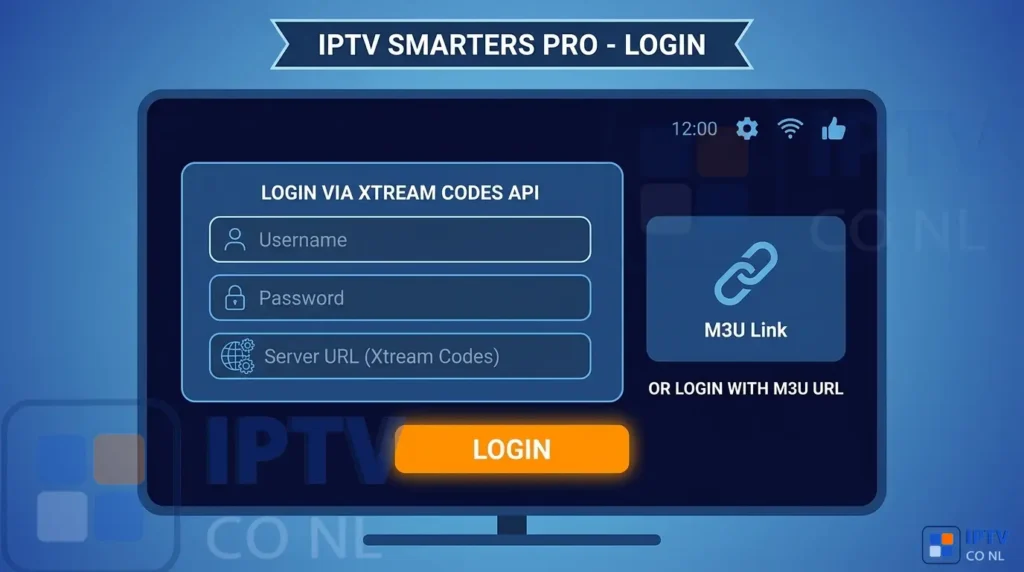
Nu de app geïnstalleerd is, verbind je hem met je IPTV NL abonnement. De stappen zijn op elk apparaat vrijwel gelijk.
Inloggen met Xtream Codes (aanbevolen):
- Open IPTV Smarters Pro. Bij de eerste keer zie je een leeg “My Users” scherm met een blauwe knop “Add New User” (of een “+”-icoon).
- Kies “Login with Xtream Codes API”.
- Vul de gegevens in die je van IPTV Nederland hebt ontvangen:
- Any Name: een naam naar keuze (bijvoorbeeld “IPTV NL”).
- Username: je gebruikersnaam.
- Password: je wachtwoord.
- Server URL: de server-URL (bijvoorbeeld
http://voorbeeld.example:8080).
- Tik op “Add User” of “Save”. De app verbindt met de server en laadt je zenderlijst.
- Klaar! Kies Live TV, Movies of Series in het hoofdmenu en begin met kijken.
Inloggen met een M3U-link:
- Kies op het inlogscherm “Load Your Playlist or File/URL”.
- Geef een naam op en plak je M3U URL.
- Tik op “Add User”. De app laadt je zenders.
Let op: gebruikersnamen en wachtwoorden zijn hoofdlettergevoelig. Een veelgemaakte fout is een spatie achter de gebruikersnaam of URL. Controleer dit goed als het inloggen niet lukt.
Begin vandaag nog met kijken in 4K
Het complete 4K IPTV jaarabonnement met 2 gratis maanden. Wij helpen je persoonlijk met de installatie, daarna betaal je veilig.
De EPG (programmagids) instellen
De EPG toont welk programma nu en straks op elke zender wordt uitgezonden.
- Log je in met Xtream Codes? Dan laadt de EPG automatisch. Je hoeft niets te doen.
- Kloppen de tijden niet? Ga naar Instellingen > Tijdzone en stel je lokale tijdzone in (IPTV Smarters staat soms standaard op UTC, waardoor alle tijden verschoven zijn).
- Gebruik je een M3U-link? Dan voeg je de EPG handmatig toe via Instellingen > EPG > EPG-bron toevoegen. Plak de EPG-URL die je aanbieder aanlevert en tik op Update.
Wil je de gids op elk moment verversen? Ga naar Instellingen > EPG > Force Refresh om het schema opnieuw te downloaden.
De beste videospeler-instelling kiezen
Ervaar je haperingen of speelt een zender niet af? Dan helpt het om de ingebouwde speler te wisselen.
- Ga naar Instellingen > Player Selection (of Speler-instellingen).
- Wissel tussen de spelers, bijvoorbeeld van “Native” naar VLC. Op Android en Firestick zit VLC ingebouwd in Smarters, je hoeft niets apart te installeren.
Deze eenvoudige aanpassing lost de meeste afspeelproblemen op.
Meerdere abonnementen gebruiken (multi-user)
Heb je meer dan één IPTV abonnement, bijvoorbeeld een backup of dat van een familielid? IPTV Smarters Pro laat je tot tien accounts in dezelfde app laden.
- Account toevoegen: ga naar Instellingen > Multi-User Mode > Add User en doorloop dezelfde Xtream Codes- of M3U-stappen met een andere naam.
- Wisselen: open Instellingen > Switch Users en kies het gewenste account.
Veelvoorkomende problemen oplossen
De app toont geen zenders na het inloggen. Dit is normaal totdat je je Xtream Codes of M3U-gegevens correct hebt toegevoegd. Controleer je inloggegevens (let op hoofdletters en spaties) en of je abonnement actief is.
Buffering of haperingen. Buffering ligt bijna altijd aan het netwerk, niet aan de app. Doe een snelheidstest op het apparaat. Zit je onder de 20 Mbps naast je TV tijdens piekuren? Los dan eerst het netwerk op: verplaats de router, gebruik een mesh-systeem of schakel over op een bekabelde verbinding. Wissel daarnaast de videospeler naar VLC.
“Parsing Error” bij de Firestick-installatie. Dit betekent meestal dat het bestand beschadigd is of dat je Firestick te weinig opslag heeft. Verwijder het bestand, maak ruimte vrij via Instellingen > Applicaties, en start de installatie opnieuw.
De EPG toont verkeerde tijden. Stel je tijdzone handmatig in via Instellingen > Tijdzone.
Kom je er niet uit? Geen probleem. Ons Nederlandse team helpt je gratis en persoonlijk met de installatie via WhatsApp, stap voor stap, tot alles werkt.
Veelgestelde vragen over IPTV Smarters Pro
Is IPTV Smarters Pro gratis? Ja, de app zelf is volledig gratis op alle apparaten. Je hebt alleen een betaald IPTV abonnement nodig om zenders in de app te laden.
Werkt IPTV Smarters Pro op Samsung en LG Smart TV? Niet meer rechtstreeks. In 2026 is de app verwijderd uit de Samsung- en LG-stores. Gebruik in plaats daarvan een Firestick of Android box met IPTV Smarters Pro, of kies een alternatieve app zoals IBO Player of Smart IPTV die wél in de TV-store staat.
Heb ik een abonnement nodig voor IPTV Smarters Pro? Ja. IPTV Smarters Pro is een speler zonder eigen content. Je hebt Xtream Codes of een M3U-link van een IPTV aanbieder nodig. Bij IPTV Nederland ontvang je die binnen enkele minuten.
Wat is beter: Xtream Codes of M3U? Xtream Codes is de beste keuze. Het laadt live TV, films, series en de EPG in één keer, netjes gesorteerd. Gebruik M3U alleen als je aanbieder geen Xtream Codes levert.
Waarom buffert IPTV Smarters Pro? Buffering komt meestal door een trage of instabiele internetverbinding, niet door de app. Controleer je snelheid, gebruik indien mogelijk een bekabelde verbinding en zet de videospeler op VLC.
Werkt IPTV Smarters Pro met een VPN? Ja, de app werkt zonder problemen met elke VPN-dienst.
Klaar om te beginnen?
IPTV Smarters Pro installeren duurt op de meeste apparaten slechts enkele minuten. De echte waarde zit in wat erna komt: al je Nederlandse zenders, sport, films en series op één plek, in HD tot 4K.
Heb je nog geen abonnement, of wil je hulp bij de installatie? Bij IPTV Nederland helpen we je gratis en persoonlijk op weg, en betaal je pas als alles werkt. Bekijk onze IPTV NL abonnementen en begin vandaag nog met kijken.
Let op: IPTV Smarters Pro is een legale mediaspeler. De legaliteit van de content hangt af van je IPTV aanbieder. Gebruik altijd een aanbieder die over de juiste rechten beschikt.
Gerelateerde IPTV pagina’s
Kies je speler, volg de installatiegids of sluit direct een abonnement af.