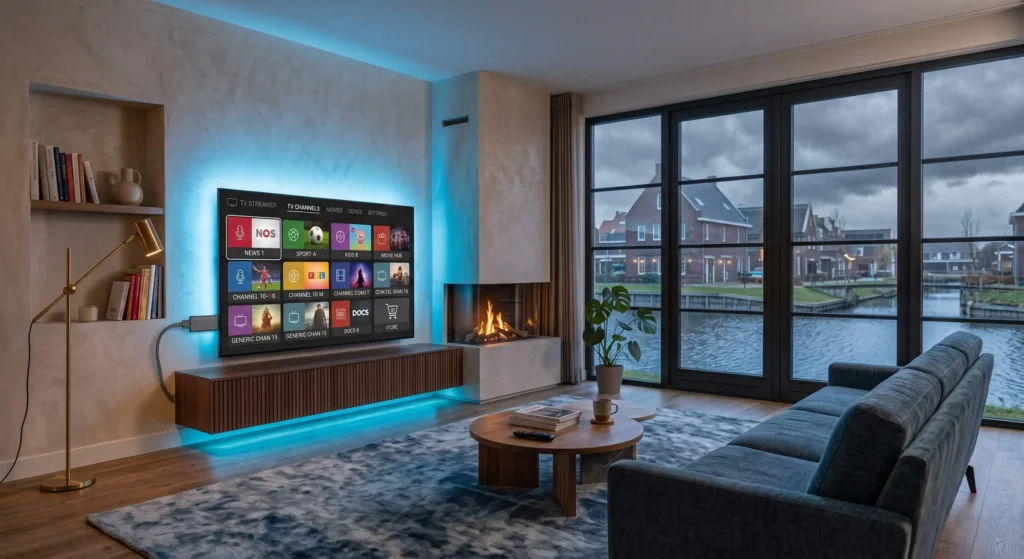
De IPTV Firestick Installeren (Amazon Fire TV Stick) is misschien wel het populairste apparaat om IPTV op te kijken, en met reden. Hij is goedkoop, past in de HDMI-poort van elke TV en draait vrijwel elke IPTV app. Met een Firestick maak je van elke gewone TV een complete streamingmachine met alle Nederlandse zenders, sport en films in 4K.
In deze gids laten we je stap voor stap zien hoe je IPTV op een Firestick installeert, welke apps het beste werken, hoe je de Downloader app gebruikt en hoe je veelvoorkomende problemen oplost. In ongeveer 10 minuten ben je klaar om te kijken.
Table of Contents
Welke Firestick heb je nodig voor IPTV?
IPTV werkt op alle Fire TV Stick-modellen, maar voor de beste ervaring raden we de Fire TV Stick 4K Max aan. Dankzij de snellere processor en Wi-Fi 6 laden zenders sneller, voelt de app soepeler en blijven 4K-streams stabiel. Heb je alleen een HD-TV? Dan volstaat de gewone Fire TV Stick of de Lite-versie prima.
Belangrijk om te weten (2026): Amazon heeft nieuwe modellen uitgebracht met een ander besturingssysteem. De meeste Firesticks draaien op Fire OS (Android-gebaseerd, ondersteunt het installeren van externe apps via Downloader). Nieuwere modellen zoals de Fire TV Stick HD (2026) en 4K Select draaien op Vega OS, dat het sideloaden van Android-apps níét ondersteunt. Controleer je model via Instellingen > My Fire TV > Over voordat je begint. Draait jouw stick op Vega OS of Fire OS 14? Gebruik dan een app rechtstreeks uit de Amazon Appstore.
Wat heb je verder nodig:
- Een Amazon Fire TV Stick met internetverbinding
- Een actief IPTV abonnement met Xtream Codes of een M3U-link
- Ongeveer 10 minuten de tijd
Heb je nog geen abonnement? Bij IPTV Nederland ontvang je direct je inloggegevens en helpen we je gratis met de installatie op je Firestick.
Kijk alles wat je wilt met je IPTV NL abonnement
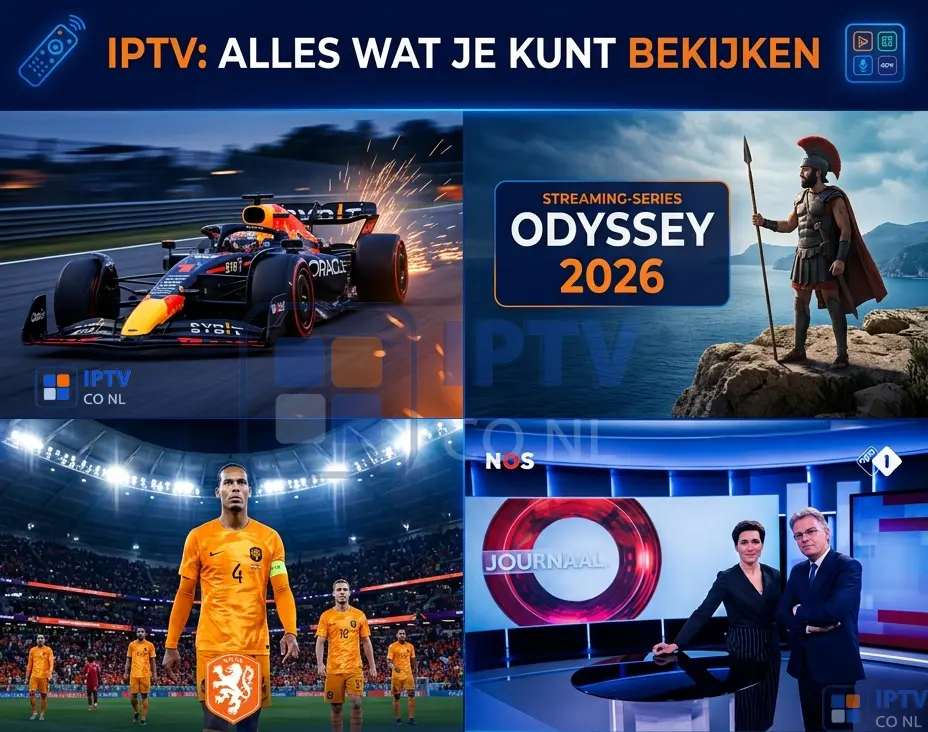
Van Formule 1 en live voetbal tot films, series, het nieuws en documentaires. Met een 4K IPTV NL abonnement heb je alle Nederlandse zenders én een enorme bibliotheek aan films en series in één app. Wij helpen je gratis met de installatie op elk apparaat.
- F1, voetbal & live sport in 4K
- Films, series & documentaires
- Alle Nederlandse zenders & nieuws
Welke IPTV app is het beste voor Firestick?
Omdat de Firestick op Android (Fire OS) draait, heb je toegang tot alle populaire IPTV spelers:
1. IPTV Smarters Pro — De beste allrounder en de makkelijkste voor beginners. Vaak direct beschikbaar in de Amazon Appstore. Ondersteunt Xtream Codes en M3U, met live tv, films en series in aparte categorieën.
2. TiviMate — De favoriet van gevorderde gebruikers. De strakste interface, beste programmagids (EPG) en picture-in-picture. Niet in de Amazon Appstore, dus je installeert hem via de Downloader app.
3. IBO Player / Smarters Player Lite — Goede, lichte alternatieven die ook prima op de Firestick werken.
Onze aanbeveling: begin met IPTV Smarters Pro (makkelijk, uit de Appstore). Wil je de beste beleving en meer functies? Ga dan voor TiviMate via Downloader. Bekijk ook ons complete overzicht van IPTV spelers om de beste app voor jou te kiezen.
Methode 1: IPTV op Firestick installeren via de Amazon Appstore (makkelijkst)
Is je gewenste app beschikbaar in de Appstore? Dan is dit de snelste manier.
- Ga vanaf het startscherm naar het zoek-icoon (vergrootglas) bovenaan.
- Zoek op “IPTV Smarters Pro”.
- Selecteer de app en klik op Downloaden / Ophalen.
- Open de app na installatie.
- Kies “Login with Xtream Codes API”.
- Vul je gegevens in: een naam naar keuze, je gebruikersnaam, wachtwoord en de server-URL.
- Klik op Add User. Je zenders, films en series worden geladen.
Klaar! Je kunt meteen beginnen met kijken.
Methode 2: IPTV op Firestick installeren via de Downloader app
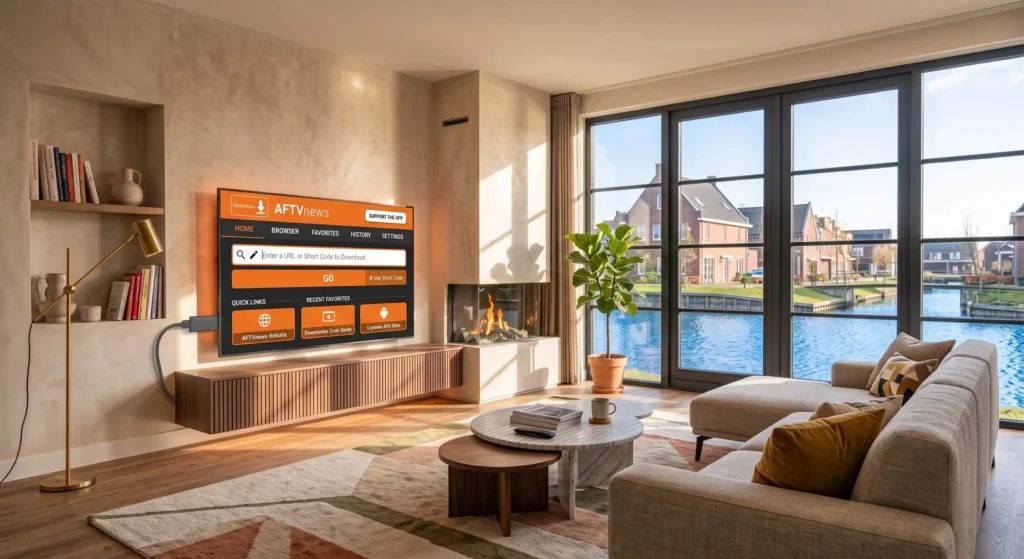
Wil je een app die niet in de Appstore staat (zoals TiviMate)? Dan gebruik je de gratis Downloader app. Deze methode werkt alleen op Firesticks met Fire OS (niet op Vega OS).
Stap 1 — Zet het installeren van externe apps aan:
- Ga naar Instellingen > My Fire TV > Ontwikkelaarsopties (Developer Options).
- Zet “Apps van onbekende bronnen installeren” (Apps from Unknown Sources) aan.
Zie je “Ontwikkelaarsopties” niet? Ga dan naar Instellingen > My Fire TV > Over, en klik meerdere keren op de naam van je apparaat tot de opties verschijnen.
Stap 2 — Installeer de Downloader app:
- Ga naar het zoek-icoon en zoek op “Downloader”.
- Installeer de Downloader app (gemaakt door AFTVnews, gratis) en open hem.
Stap 3 — Installeer je IPTV app:
- In Downloader vul je in het URL-veld de downloadlink of code van je gewenste app in (je aanbieder of de officiële app-website geeft deze).
- Klik op Go / Download. Het bestand wordt gedownload.
- Klik op Installeren zodra het downloaden klaar is, en daarna op Openen.
- Log in met je Xtream Codes of M3U-gegevens.
Tip: zet na de installatie “Apps van onbekende bronnen” weer uit voor extra veiligheid. Je hoeft dit maar één keer per app te doen.
Xtream Codes of M3U op je Firestick: wat is beter?
Kies waar mogelijk voor Xtream Codes. Je vult dan losse velden in (server-URL, gebruikersnaam, wachtwoord), wat veel makkelijker is dan een lange M3U-link intypen met de afstandsbediening. Xtream Codes laadt bovendien sneller en synchroniseert de programmagids netjes. Bij IPTV Nederland ontvang je beide, zodat je altijd de makkelijkste optie hebt.
IPTV buffert of werkt niet op Firestick? Zo los je het op
Werkt je IPTV niet soepel op je Fire TV Stick? Deze tips helpen bijna altijd:
- Herstart je Firestick. Ga naar Instellingen > My Fire TV > Herstarten, of trek de stekker 30 seconden eruit.
- Gebruik een snelle wifi of ethernet-adapter. Voor stabiel 4K is de Fire TV Stick 4K Max met Wi-Fi 6 de beste keuze. Er bestaan ook ethernet-adapters voor de Firestick.
- Controleer je internetsnelheid. Voor 4K heb je minimaal 25 Mbps nodig.
- Maak opslag vrij. Firesticks hebben weinig opslag. Verwijder ongebruikte apps via Instellingen > Applicaties.
- Zie je de app niet na installatie? Druk op Home, wacht 10 seconden en kijk bij “Jouw apps en kanalen > Alles bekijken”.
- Controleer je inloggegevens. Een verkeerd getypte server-URL of wachtwoord is de meest voorkomende oorzaak van “geen zenders”.
Blijft het probleem? Neem contact met ons op via WhatsApp, dan helpen we je persoonlijk verder. Bekijk ook onze IPTV installatiegids voor hulp per apparaat.
Begin vandaag nog met kijken in 4K
Het complete 4K IPTV jaarabonnement met 2 gratis maanden. Wij helpen je persoonlijk met de installatie, daarna betaal je veilig.
Veelgestelde vragen over IPTV op Firestick
Hoe installeer ik IPTV op mijn Firestick? Je hebt twee opties. Voor apps in de Amazon Appstore (zoals IPTV Smarters Pro) zoek je de app op en installeer je hem direct. Voor apps zoals TiviMate gebruik je de gratis Downloader app om ze te installeren. Daarna log je in met je Xtream Codes of M3U-gegevens.
Wat is de beste IPTV app voor Firestick? IPTV Smarters Pro is het beste voor beginners en vaak direct uit de Appstore te halen. TiviMate is de favoriet van gevorderde gebruikers vanwege de beste programmagids en interface, maar die installeer je via Downloader.
Is de Downloader app veilig? Ja. De Downloader app is gemaakt door AFTVnews en is gratis beschikbaar in de officiële Amazon Appstore. Sideloaden is toegestaan door Amazon. Download apps altijd via betrouwbare, officiële bronnen.
Welke Firestick is het beste voor IPTV? De Fire TV Stick 4K Max is de beste keuze dankzij de snelle processor en Wi-Fi 6, ideaal voor stabiel 4K. Voor een HD-TV volstaat de gewone Fire TV Stick of Lite.
Werkt TiviMate op de Firestick? Ja, TiviMate werkt uitstekend op de Firestick, maar staat niet in de Amazon Appstore. Je installeert hem via de Downloader app op een Fire OS-model. Bekijk onze TiviMate installatiegids voor de stappen.
Waarom kan ik geen onbekende apps installeren op mijn nieuwe Firestick? Nieuwe modellen zoals de Fire TV Stick HD (2026) en 4K Select draaien op Vega OS, dat het sideloaden van Android-apps niet ondersteunt. Gebruik in dat geval een IPTV app rechtstreeks uit de Amazon Appstore.
Begin vandaag met IPTV op je Firestick
Met een Amazon Fire TV Stick verander je elke TV in een complete IPTV-speler. Kies je app, log in met je gegevens en geniet van alle Nederlandse zenders, sport en films in 4K.
Bij IPTV Nederland helpen we je gratis met de installatie op je Firestick. Je betaalt pas als alles werkt, en je betaalt veilig met iDEAL. Neem contact op via WhatsApp of bekijk direct onze IPTV abonnementen.
Disclaimer: IPTV Nederland levert een streamingdienst en abonnement. De genoemde apps (IPTV Smarters Pro, TiviMate, Downloader, IBO Player) zijn producten van derden en worden alleen ter informatie genoemd. Wij zijn niet verbonden aan Amazon of de app-ontwikkelaars. Gebruik IPTV altijd in overeenstemming met de geldende wet- en regelgeving.
Installeer IPTV op jouw apparaat
Kies je apparaat en volg de stap-voor-stap installatiegids. Binnen enkele minuten kijk je in 4K.
Installeer IPTV op je Samsung TV (Tizen) met Smart IPTV of Smarters Pro.
Bekijk gids → LG Smart TVZet IPTV op je LG TV (webOS) met SS IPTV, Smart IPTV of Smarters.
Bekijk gids → Amazon FirestickInstalleer IPTV op je Fire TV Stick via de Appstore of Downloader app.
Bekijk gids → Chromecast met Google TVZet IPTV op je Chromecast met CR Player, TiviMate en meer.
Bekijk gids → Android TVPhilips, Sony, TCL, Hisense of Xiaomi? Installeer IPTV via de Play Store.
Bekijk gids → Alle IPTV SpelersBekijk het volledige overzicht van IPTV apps voor elk apparaat.
Bekijk →